Seguimos buscando formas efectivas para programar los UNO. Después de hacer diferentes pruebas y, sobre todo, probarlas con mis alumnos, veo que tendré que seguir buscando alternativas, pues los dos comentados en el anterior post llegan a ser algo engorrosas.
En concreto nos topamos con un bug en el Codebender, que nos hace salir constantemente de la aplicación al realizar cualquier cambio...
Buscando alternativas prácticas,buenas y baratas: nos encontramos con bitbloq, de bq.
Una vez registrados (con nuestra cuenta de G+), nos encontramos con un
menu para poder elegir nuestra placa, robot o componente. No nos
olvidemos que es una aplicación de bq y que está dedicada también a los
robots educativos: zowi, mbot por ejemplo, además de las placas bq. Vamos al grano. Una vez elegida la placa, se conecta sin problemas desde el chromebook. Esto promete. Veamos como programar. Oh sorpresa! aunque la aplicación viene preparada para trabajar por bloques, tipo scratch, tambien nos deja "pegar" nuestros códigos y poder utilizarlos.
Una vez probados los dos sistemas funciona sin problemas, ¿será esto lo que buscaba?
Creando nuestro propio programa por bloques se genera directamente el código, que luego pasará a la placa. Si lo hacemos directamente en código no nos será posible volver a los bloques. Es un mal menor.
Por otra parte, tambien podemos dibujar nuestras conexiones. Aunque no llega a ser un fritzing, es una buena manera para echar un vistazo al proyecto.
Por último, nos permite guardar nuestro proyecto de una manera muy visual, además de importar muchos proyectos aportados por otros usuarios.
Recientemente optamos por un proyecto 1x1 en 1º y 2º de ESO con chromebooks. Todo perfecto, pero... que pasa con la programación de los microcontroladres arduino?
Volvemos a windows con el propio entorno usado hasta ahora? Buscamos alternativas que nos permitan programar desde los chromebooks? Vamos a ello.
Y llegamos a probar Codebender vs ChromeDuino. dos aplicaciones que nos permiten programar en código nuestro arduino.
La mayor diferencia es que Codebender es una aplicación online, y Chromeduino una extensión del sistema, esto es, la tenemos localmente. Vamos a probarlas.
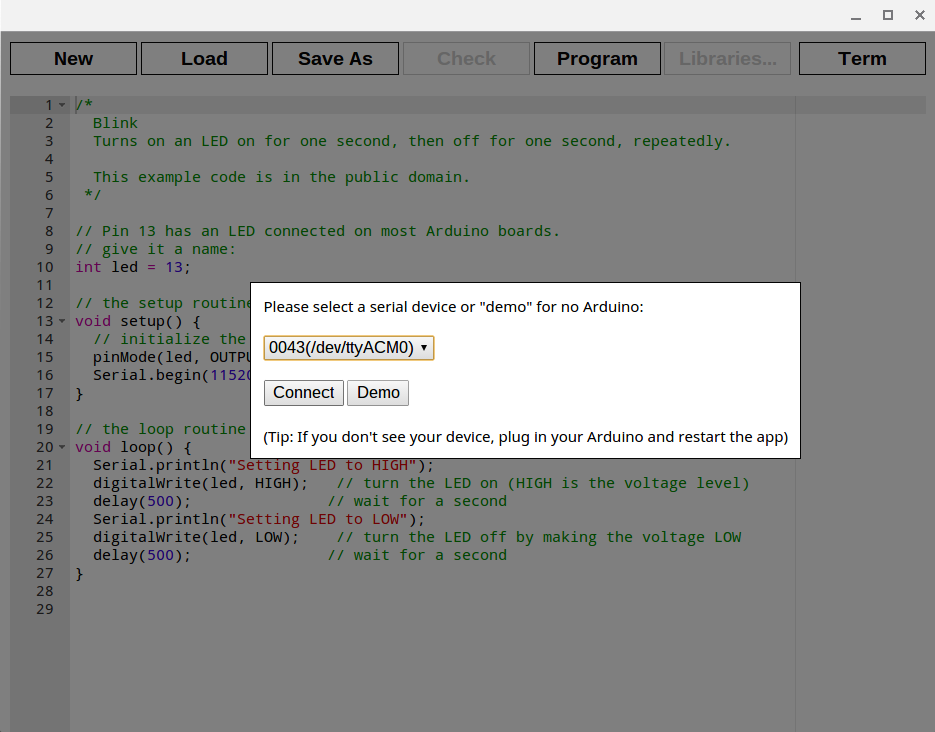
Empezamos con Chromeduino. Vamos a extensiones en chrome y la añadimos. Muy facil, una vez conectada nuestra placa arduino UNO, vamos a ponerla en marcha. Lo primero nos pide confirmar el puerto al que hemos conectado la placa, ok.
Como vemos, es una aplicacion sencilla, con botones básicos: nuevo, cargar, guardar, chequear el código, program (enviar al UNO), librerias y terminos de la aplicación.
Vamos a ver, probamos, probamos, ... que raro, no consigo enviar el código a la placa! Como suele ser habitual en estos casos, habrá que investigar en la red. Y ya está, descubierto el problema. Atención si teneis una placa clónica, de fabricación china, no os va a funcionar Chromeduino! Con la placa original va fenomenal pero si teneis bajo presupuesto vais atener problemas. Puede que más adelante los soporte, pero por el momento habrá buscar alternativas.
Y pasamos a ver que tal nos va con Codebender. Lo primero que vemos al entrar en su página, es que nos ofrecen una cuenta trial gratuita por 1 mes, previo registro, y a partir de ahi 10/mes. Ummm, mal empezamos. Como llevo ya más de 1 mes registrado, vamos aprobar a ver como nos han cortado el grifo.
El entorno de trabajo es agradable, muy limpio y en una primera prueba, funcionan los dos tipos de de placa que tengo, la original y la clónica.
Tenemos las tipicas librerías a nuestra disposición, el envio de código perfecto, ... pues en principio va todo fenomenal.A la izquierda tenemos un menu muy simple pero suficiente: Home,
librerías, placas, un pequeño tutorial, hasta un monitor serie, bien!
Permite que cada usuario tenga sus propios programas (Sketches) así como obtener código de los ejemplos y adaptarlos a tu necesidades.
Ahora toca hacer agunas pruebas más y llevarlo al aula, ahi veremos si lo adoptamos o tendremos que seguir buscando alternativas como la programación por bloques que nos ofrece snap4arduino por medio de su extensión de Chrome. Lo probaremos y seguiremos informando.
Muntai honekin bi botoiei eraginda, txandaka 90ºko mugimendua lortzen dugu. Erabilpen anitzak izan ditzake: barrera bat eraikitzeko, errobot baten besoa mugitzeko, garabiaren muturra mugitzeko eta abar.
Kodea:
#include
// Librería para servos
Servo servo1;
// Creamos un objeto de tipo servo
#define button
8 // definimos un primer botón
#define
button2 7 // definimos un segundo botón
void setup() {
servo1.attach(6); // pin del servomotor en
Arduino
pinMode(button, INPUT); // se declara el botón
como componente de entrada
pinMode(button2, INPUT); // se declara el otro
botón como componente de entrada
}
void loop () {
int buttonstate1 = digitalRead(button);// Creamos dos estados para los dos botones
int buttonstate2 = digitalRead(button2);
if(buttonstate1
== true){
servo1.write(180); // mover el servomotor 180
grados
delay(1000);// esperamos un segundo
}
if(buttonstate2
== true){ servo1.write(90); //mover el servomotor 90 grados
Lanari hasiera emateko, gure gaiari buruzko (ESPAZIOA) galde-erantzunen saio bat burutzen dugu.
Gure gelako blogara jotzen dugu, bertan egitekoa zintzilikatuta dugularik: DBHko natur1 BLOGA
Oraingoan Arazoetan Oinarritutako Ikasketa (AOI-PBL) moduko metodologia erabiliko dugu. Honetarako gelako kideak talde txikietan antolatuta, proposatzen zaien galderaren inguruko ikerketa burutu behar dute.
Proposatzen zaizkien ikerketarako galderak hemen dituzte DBH1 espazioa
Ikerketa era desberdinetara burutzen dute: wikipedian behatuz, Google bilatzailean, Youtuben bideoak bilatuz, testu liburuan, laborategiko esperimenturen bat, e.a...
Eta ikerketa egin ondoren Drive erabiliz aurkezpen bat egin eta hemen kokatzen dute: DBH1-lanen bilduma
Bukatzeko, talde bakoitzak bere ikerketaren emaitza besteei azaltzeko unea iritsi da, PDIa erabiliz aurkezpenak egiten dituzte. Ikaskideen galderak erantzuten dituzte ere, egokitu zaien gaian adituak baitira!
En una charla con mi cuadrilla de amigos, uno de ellos estaba organizando una comida para ir con la familia y proponía algún restaurante con parque o espacio para los niños. Mi amigo Mikel hizo entonces una "pequeña" rectificación: busca un restaurante que tenga WIFI mejor.
El uso de smartphones tiene sus detractores pero está claro que es un medio muy arraigado entre los jóvenes tanto para el ocio como para la comunicación.
Para conseguir una educación innovadora y actual en imprescindible tomar conciencia de los medios al alcance de nuestros alumnos, de sus intereses y motivaciones. Uno de estos medios corresponde al teléfono inteligente o smartphone. Eso si, teniendo siempre en cuenta que este medio es una herramienta y nunca un fin en si mismo.
El teléfono puede ser utilizado de muy diversas maneras: desde sacar fotos, editarlas, crear memes, videos, utilizar diversas apps de toma de datos, hasta aplicaciones específicas de educación.
Aurasma: para crear realidad aumentada. Sacan fotos de sus trabajos, hacen una presentación y cada uno coloca su símbolo (código) en un cartel que exponemos. Cada alumno puede visualizar los trabajos de los compañeros simplemente viéndolos con su móvil.
Una de los ejercicios que hemos trabajado en clase es el siguiente: trabajo de investigación de redes sociales. en formato de competición, por equipos y usando twitter, crean una cuenta nueva y teniendo una semana de plazo tienen que procurar conseguir el máximo de seguidores posible. Para ello necesitan saber que atrae la atención de los usuarios, como exponerlo, pedir ayuda a otros usuarios etc…Esto es, tienen que realizar una gran campaña de marketing.
Algún compañero lo ha utilizado para realizar trabajos de literatura, componiendo poemas y otro tipo de trabajos de manera colaborativa.
Para crear micro videos y subirlos a instagram. Participamos en el concurso saviafest
Como herramienta para obtención de datos: en colaboración con la agenda 21 de la ikastola, por ejemplo, hemos utilizado varias app para obtención de datos como: medida de volumen (sonómetro), coordenadas gps, cronómetro,...